


1、开始之前,我们接好各种线路;
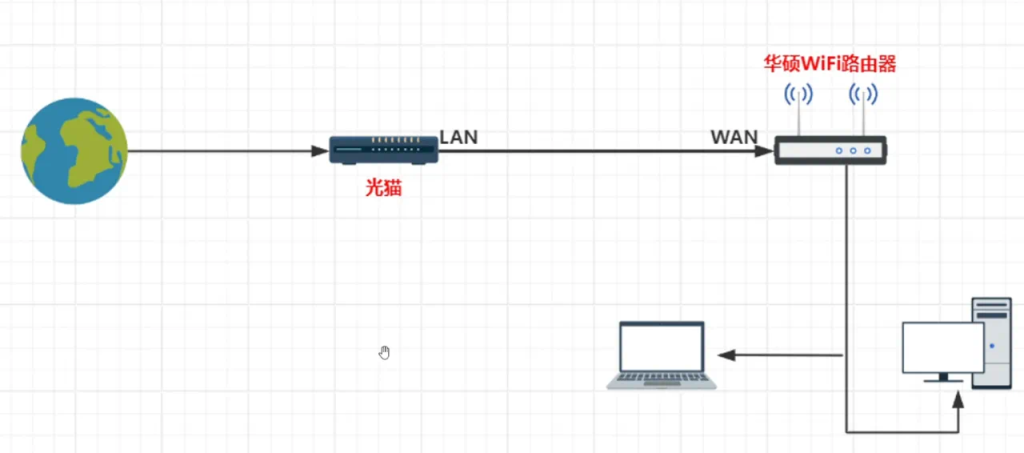
光猫出来的网线接入华硕路由器的WAN口,然后华硕路由器LAN的网线接入电脑的网口;
2、如何登录华硕路由器管理后台,这里有2种方式,有线和无线;
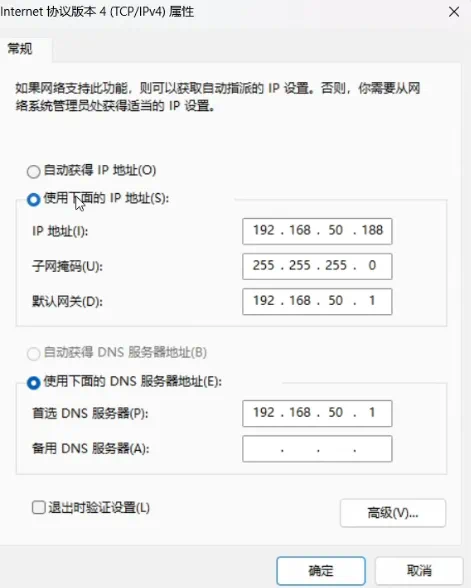
有线就是按照上图接好网线后,然后电脑——控制面板——网络——以太网;IPv4属性中把电脑的IP改成192.168.50.xxx,为啥是50.xxx?因为华硕路由器默认IP段就是50.xxx,且华硕路由器默认IP为192.168.50.1;按照下图改好好,应用保存;
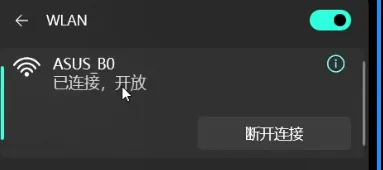
如果是无线,就在路由器开机后,电脑直接WIFI连接一个ASUS开头的且无密码的WIFI即可;
3、浏览器地址输入 http://192.168.50.1/ 进入华硕路由器配置界面;
http://www.asusrouter.com/ #此网址也可以
同意许可协议后下一步,一直到开始配置网络界面;
选择高级设置,这样配置更具体;设置好路由器登录名称和密码后,下一步;一定要记住名称和密码,后面要用的;
然后选择路由器模式,默认选择无线路由器模式;
然后选择WAN联机类型,常规选择光猫接入的端口即可;
继续选网络连接类型,如果是光猫拨号就选动态IP;如果是光猫桥接,需要自己拨号就选PPPoE;也可以按需设置成静态IP;
如果选择PPPoE,用户名就是宽带账号,密码就是宽带密码;
接着设置WIFI名称和密码;也可以2.4G和5G分开设置成不一样的名称和密码;
如果支持物联网,还需要设置物联网的名称和密码;
应用后下一步,就出现概要,路由器就在配置过程中了,等待配置完成即可;
4、等待配置完成后,重新进入192.168.50.1,就需要输入之前设置的路由器登录名称和密码了;
登录成功后,就进入路由器的管理后台了;
至此,路由器就配置完成了,后期我们要更改什么设置,直接更改就好;比如更改路由器IP,都是可以的。
华硕路由器从零开始设置,就是这么的简单,赶紧行动起来吧!





暂无评论内容